
スクリプトとプリセット
画面左の操作パネルでは、デバイスで実行する スクリプト を選び、よく使う組み合わせを プリセット として保存しておいて実行できます。この章では、操作パネルの使い方を説明します。
自動と手動
操作パネルの上側には 自動 と 手動 の二つのモードがあります。
| モード | 説明 |
|---|---|
| 自動 | あらかじめ保存しておいたプリセットを選び、選択したデバイスで実行します。 |
| 手動 | スクリプト一覧から直接スクリプトを選び、選択したデバイスですぐに実行します。 |
画面上側の案内のとおり、まずデバイスを選択し、次に実行するスクリプトやプリセットを選ぶ順序で進めます。デバイスが選択されていない場合は「デバイスが選択されていません。」、スクリプトが選択されていない場合は「スクリプトが選択されていません。」と案内されます。
スクリプト一覧と変数
手動モードでは スクリプト一覧 から実行するスクリプトを選びます。「スクリプトを選択して、選択したデバイスで実行します。」という案内に従い、デバイスとスクリプトを合わせて選択してください。
スクリプトには 変数 を指定できます。
- 変数名 と 変数値 を入力し、追加 を押して変数を作成します。
- 変数が一つもない場合は「変数がありません。追加ボタンで作成してください。」と表示されます。
- 変数を消すには 削除 を押します。「この変数を削除してもよろしいですか?」という確認が表示されます。
- 名前と値の両方を入力しないと保存できません。抜けていると「名前と値の両方を入力してください」と案内されます。
プリセットの作成・編集・削除
よく使うスクリプトの組み合わせは プリセット として保存しておくと便利です。操作パネル下部の プリセット作成 ボタンを押すと、プリセット作成画面が開きます。
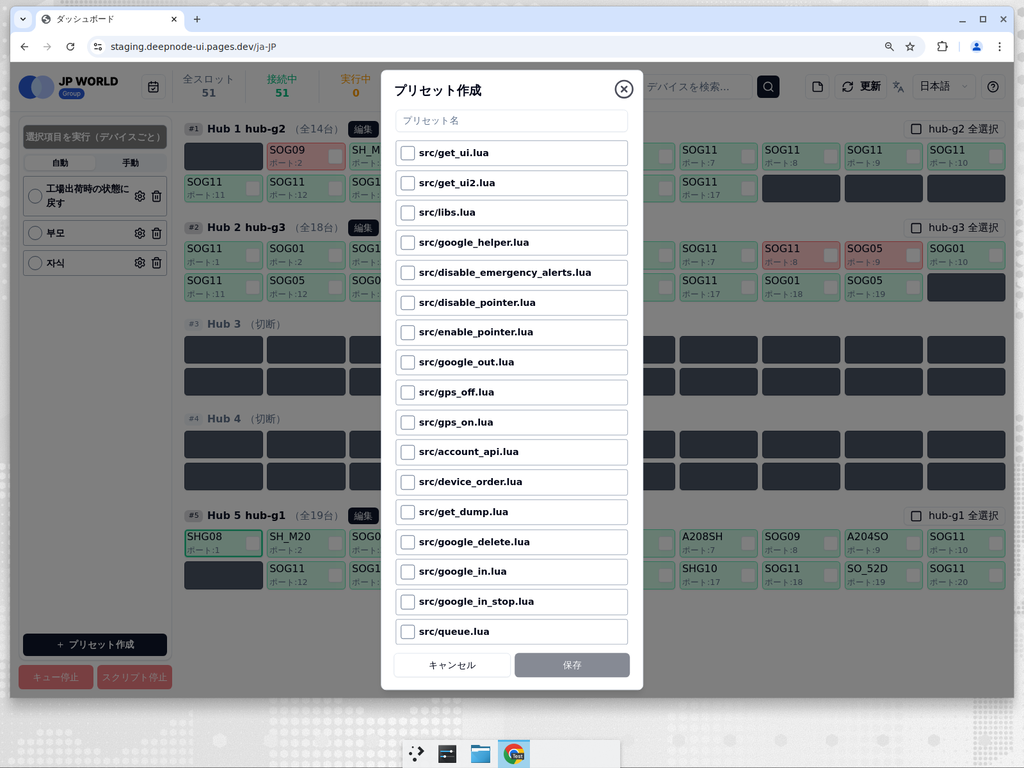
プリセットの作成
- プリセット名 を入力します。
- 実行するスクリプトを選びます。(使用可能なスクリプトがない場合は「利用可能なスクリプトがありません」と表示されます。)
- 保存すると「プリセット ○○○ を作成しました。」と案内されます。
プリセットの編集・削除
一覧の各プリセットの右側には、歯車の形の プリセット編集 と、ゴミ箱の形の プリセット削除 ボタンがあります。
- プリセット編集 で名前やスクリプトの構成を変更します。
- プリセット削除 でプリセットを消します。
- 保存されたプリセットがない場合は「プリセットが設定されていません」と表示されます。
選択項目の実行
デバイスを選択し、プリセット(またはスクリプト)を選んだうえで、選択項目を実行(デバイスごと) ボタンを押すと、選択したデバイスで実行が始まります。
- 実行が始まると「キュー処理(○○○)を N 台のデバイスで開始しました。」のように案内されます。
- 選択したデバイスがすべて実行中の場合は「選択したデバイスはすべて実行中です。」と案内されます。
- 一部のデバイスで失敗すると「N 件成功、N 件失敗」のように結果を合わせて知らせます。
デバイスの選び方
上部の統計バーの数字(例: 「接続中」)を押す、ハブ行の 全選択、またはデバイスカードの選択ボタンで対象を選べます。
キュー停止とスクリプト停止
操作パネルの一番下には、実行を止める二つのボタンがあります。
| ボタン | 動作 |
|---|---|
| キュー停止 | 選択したデバイスのキュー処理を停止します。「選択した N 台のデバイスのキュー処理を停止してもよろしいですか?」という確認が表示されます。 |
| スクリプト停止 | 選択したデバイスで実行中のスクリプトを停止します。「選択した N 台のデバイスのスクリプト実行を停止してもよろしいですか?」という確認が表示されます。 |
- 停止を要求すると「N 台のデバイスにキュークリアとスクリプト停止を要求しました。」と案内されます。
- 処理が終わると「キュークリアとスクリプト停止完了 — 全体: N、成功: N、失敗: N」のように結果が表示されます。
- 一部のデバイスがまだ処理中の場合は「一部のデバイスがまだ処理中です。完了時にお知らせします。」と案内されます。