
ハブとデバイス
ダッシュボードの中央エリアには、ハブ ごとにまとめられた デバイスカード が表示されます。ハブは複数台のデバイスを接続するまとまりの単位で、デバイスカードはスマートフォン 1 台を表します。この章では、ハブとデバイスの見方、デバイスを詳しく確認して操作する方法を説明します。
ハブカードと接続状況
各ハブは #番号、ハブ名、接続されているデバイス数(全 N 台)とともに 1 行で表示されます。
- ハブが正常に接続されていれば、名前の横にデバイス数が表示され、その下にデバイスカードが並びます。
- ハブが切断されていれば、名前の横に (切断) が表示され、デバイスの位置は空の状態で見えます。
- ハブの行の右側にある 全選択 を押すと、そのハブのデバイスを一括で選択できます。
デバイスカードの見方
デバイスカードには モデル名 と ポート番号 が書かれています。カードの色と表示は、デバイスの現在のステータスを表します。
| ステータス | 意味 |
|---|---|
| 接続中 | ハブに接続されて使用可能な状態です。 |
| 実行中 | スクリプトが動作している状態です。 |
| 待機 | キューに登録されて実行を待っている状態です。 |
| 成功 | 直近の実行が成功で終わった状態です。 |
| 失敗 | 直近の実行が失敗で終わった状態です。 |
| 空きスロット | その位置に接続されたデバイスがない状態です。 |
- カード右側の小さな四角を押すと、そのデバイスを 選択 します。選択したデバイスにのみ操作を適用できます。
- カード本体を押すと、後で説明する デバイス詳細 画面が開きます。
デバイス詳細と操作
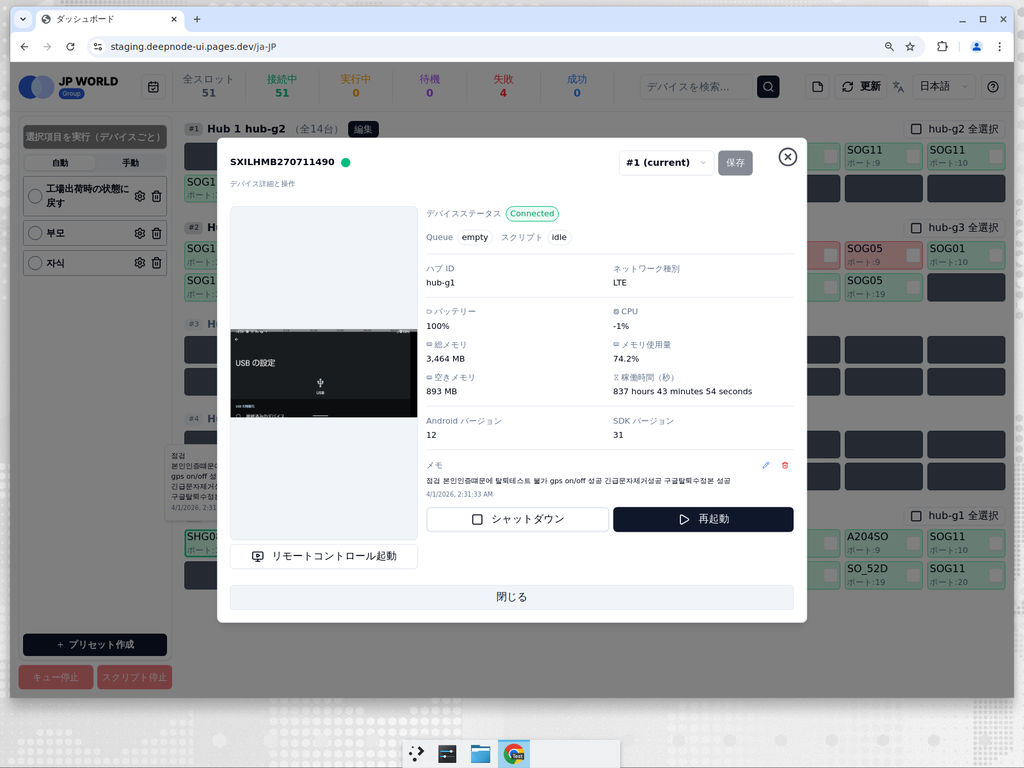
デバイスカードをクリックすると デバイス詳細と操作 画面が開きます。この画面でデバイスの現在のステータスを確認し、シャットダウン・再起動などの基本操作を実行できます。
画面プレビュー
画面の上側には、デバイスの 画面プレビュー が表示されます。プレビューする画面がない場合は「プレビューなし」と表示されます。
デバイス情報
プレビューの下には、デバイスのステータス情報がまとめられています。
| 項目 | 意味 |
|---|---|
| デバイスステータス | 接続状態(例: Connected)と、キュー・スクリプトの進行状況を表します。 |
| ハブ ID | デバイスが接続されているハブの識別子です。 |
| ネットワーク種別 | デバイスの通信接続方式です(例: LTE)。 |
| バッテリー | 現在のバッテリー残量です。 |
| CPU | 現在の CPU 使用率です。 |
| 総メモリ / メモリ使用量 / 空きメモリ | デバイスメモリの総量・使用量・残量です。 |
| 稼働時間(秒) | デバイスの電源が入ってから経過した時間です。 |
| Android バージョン / SDK バージョン | デバイスの OS バージョン情報です。 |
デバイスでスクリプト実行中に問題があった場合は、スクリプト実行エラー エリアに、失敗したスクリプト名、エラー内容、最終実行時刻が表示されます。
操作ボタン
画面下側のボタンでデバイスを直接操作します。
| ボタン | 動作 |
|---|---|
| シャットダウン | デバイスの電源を切ります。完了すると「デバイスをシャットダウンしました。」という案内が表示されます。 |
| 再起動 | デバイスを再起動します。完了すると「デバイスを再起動しました。」という案内が表示されます。 |
| スクリプト再開 | 止まっていたスクリプトの実行を再び続けて進めます。 |
| リモートコントロール起動 | 下の リモートコントロール(Scrcpy) で説明するリモートコントロールを開始します。 |
画面を閉じるには 閉じる を押します。情報が表示されないときは 再試行 で読み込み直せます。
リモートコントロール(Scrcpy)
デバイス詳細画面の リモートコントロール起動 を押すと、そのデバイスの画面を直接見て操作できるリモートコントロール(Scrcpy)が起動します。
- 成功すると「リモートコントロール(Scrcpy)を起動しました。」という案内が表示されます。
- 失敗すると「リモートコントロール(Scrcpy)の起動に失敗しました。」という案内が表示されます。しばらくしてから再度お試しください。
デバイスの検索・メモ・登録
デバイス検索
画面にデバイスが多いときは、上部ヘッダーの デバイス検索 を使うと、目的のデバイスだけをすばやく見つけられます。(詳しくは デバイス検索 を参照してください。)
デバイスメモ
デバイスカードの上にカーソルを合わせると メモ を追加できます。メモは、上部の デバイスメモ 画面でまとめて確認できます。
未登録デバイスの登録
新しいデバイスがハブに接続されると、DeepNode が自動的に検出し、未登録デバイスを検出 という案内を表示します。
- 「未登録デバイスが N 台検出されました。続行するには登録が必要です。」という案内に従って登録を進めます。
- 登録しない場合は、デバイスを取り外したうえでページを更新します。
- 登録できる数を超えると デバイス登録数の上限超過 という案内が表示され、登録が拒否されます。このときは、現在の登録数と上限を確認してください。
ハブの編集と順序
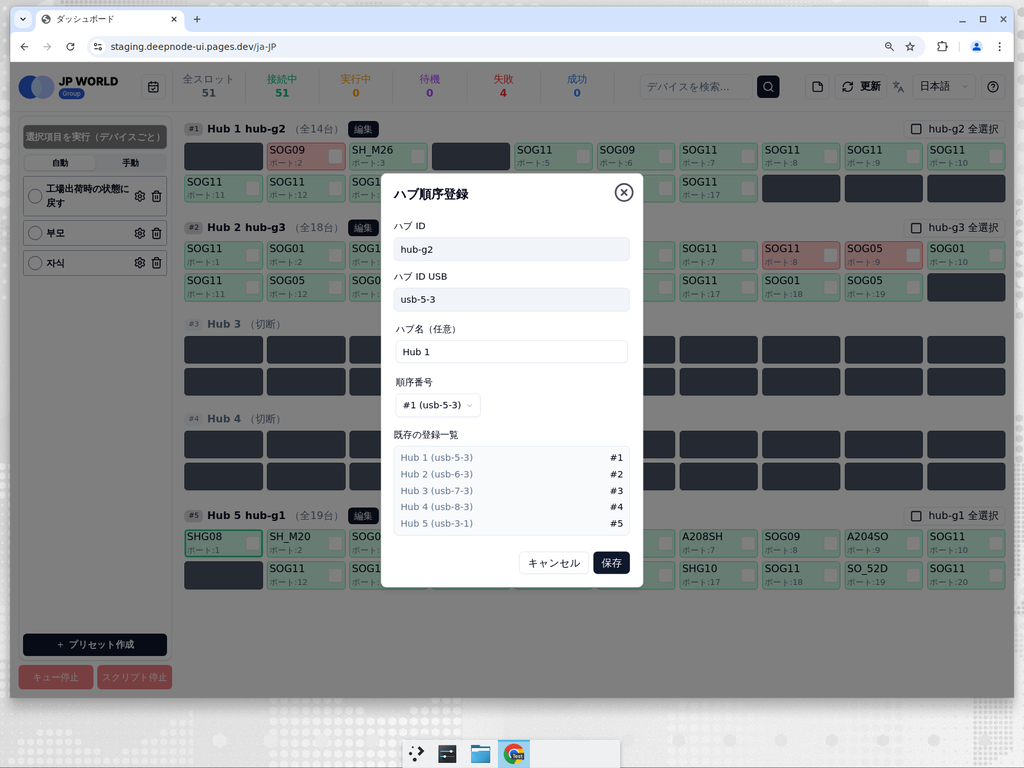
ハブの行の右側にある 編集 ボタンを押すと ハブ順序登録 画面が開きます。ハブの名前と表示順序を整理できます。
| 項目 | 説明 |
|---|---|
| ハブ ID USB | 接続されているハブの識別子です。 |
| ハブ名(任意) | ハブを見分けやすくするために付ける名前です。空のままでも構いません。 |
| 順序番号 | ハブが画面に表示される順序です。 |
- すでに別のハブが使用中の順序番号を選ぶと「#N 番は ○○○ が使用中です。選択すると位置が入れ替わります。」と案内されます。保存すると、二つのハブの位置が入れ替わります。
- 既存の登録一覧 で、以前に登録したハブを確認できます。
- 変更を適用するには 登録(または保存)を、やめるには キャンセル を押します。