
はじめに
この章では、DeepNode に初めてアクセスして画面に慣れるまでの流れを案内します。ログイン方法、画面がどのように構成されているか、そして表示言語を変更する方法を順に説明します。
ログイン
DeepNode を使うには、まずログインする必要があります。アドレスを開くと 続行するにはログインが必要です。 という案内とともにログイン画面が表示されます。ユーザー名とパスワードは会社から発行いたします。
入力項目は二つです。
| 項目 | 説明 |
|---|---|
| ユーザー名 | 英小文字と数字のみを使用し、3 文字以上 31 文字以下で入力します。 |
| パスワード | 6 文字以上 255 文字以下で入力します。 |
- 会社から発行されたユーザー名とパスワードを入力し、ログイン を押します。
ログインできないとき
- 「ユーザー名またはパスワードが一致しません」と表示された場合は、入力内容をもう一度ご確認ください。
- 「ユーザー名が正しくありません(3〜31文字、英小文字・数字のみ)」または「パスワードが正しくありません(6〜255文字)」は、形式の条件を満たしていない場合です。
ログアウトするには、上部のユーザー情報エリアで ログアウト を押します。
画面構成の概要
ログインすると、次のようなダッシュボードが表示されます。画面は大きく 上部ヘッダー、左の操作パネル、中央のデバイスエリア の三つに分かれています。
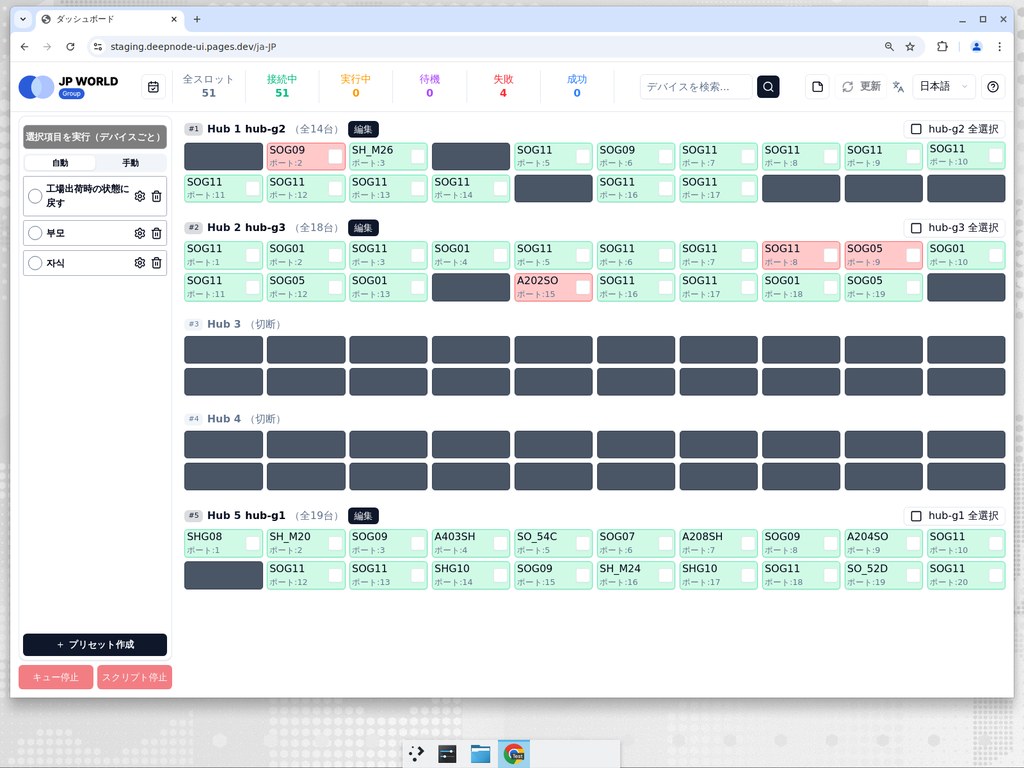
| エリア | 位置 | 含まれるもの |
|---|---|---|
| 上部ヘッダー | 画面の最上部 | ロゴ、スケジュールへの移動、接続・実行状況を示す統計バー、デバイス検索、デバイスメモ、更新、言語選択、ヘルプ |
| 左の操作パネル | 画面の左側 | プリセット実行(自動・手動)、プリセットの一覧と作成、キュー停止・スクリプト停止 |
| 中央のデバイスエリア | 画面の中央 | ハブごとにまとめられたデバイスカードの一覧 |
各エリアの詳しい使い方は ダッシュボードの概要 から続けて説明します。
表示言語の変更
DeepNode は English(英語)、한국어(韓国語)、日本語 の三つの言語に対応しています。上部ヘッダー右側の言語選択リストから希望する言語を選ぶと、画面のすべての文字がただちにその言語に切り替わります。
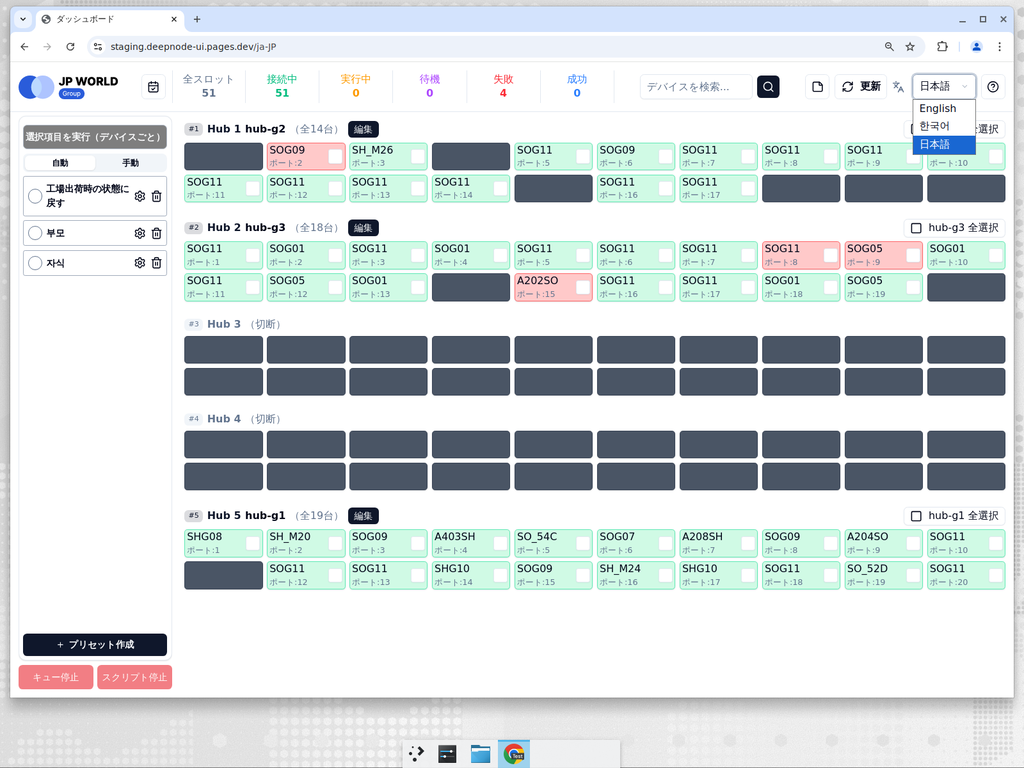
- 言語を変えても、デバイス・ハブ・スケジュールなどのデータはそのまま保持され、表示される 文字だけ が変わります。
- ボタンの位置や使い方は言語に関係なく同じです。したがって、このガイドの図は日本語の画面ですが、他の言語でも同じ場所を探せば見つかります。