
ダッシュボードの概要
ダッシュボードの上部ヘッダーには、全体の状況を示す統計バーと、よく使うツールがまとまっています。この章では、ヘッダーの各項目を左から右の順に説明します。
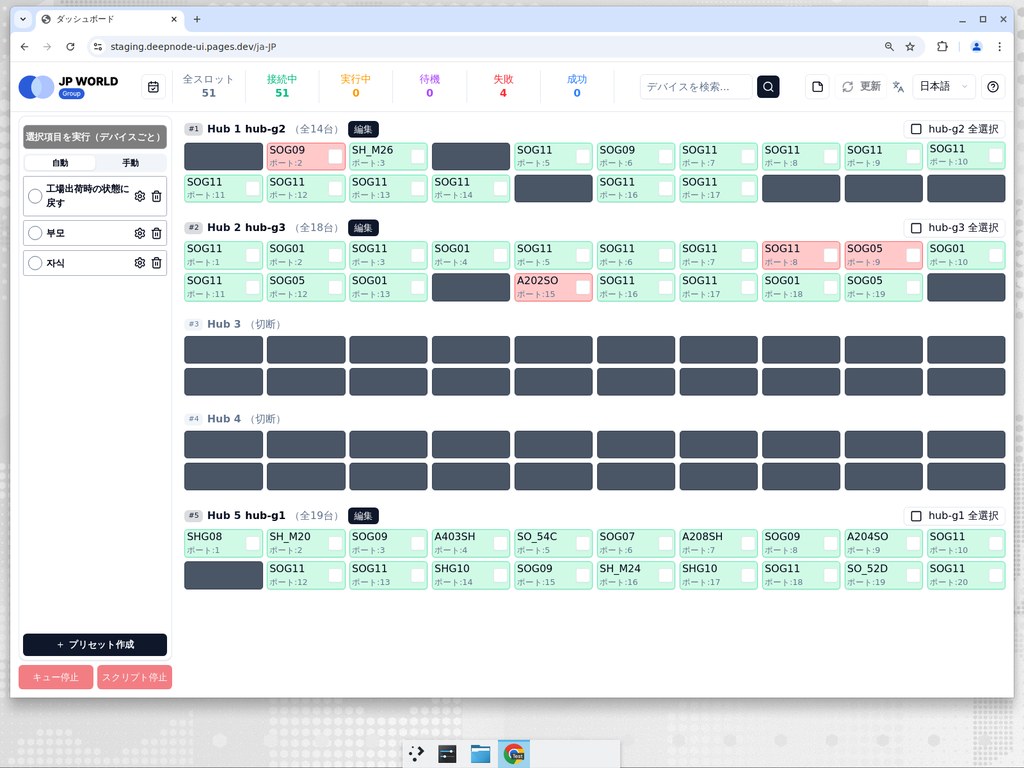
上部の統計バー
ヘッダーの中央には、現在のデバイス状況を一目で示す数字が並んで表示されます。各項目は単なる数字ではなく ボタン でもあり、押すとその状態のデバイスを一括で選択できます。
| 項目 | 意味 |
|---|---|
| 全スロット | ハブに接続された全状態のデバイス数です。 |
| 接続中 | ハブに接続されて使用可能なデバイス数です。 |
| 実行中 | 現在スクリプトが動作しているデバイス数です。 |
| 待機 | キューに登録されて実行を待っているデバイス数です。 |
| 失敗 | 直近の実行が失敗で終わったデバイス数です。 |
| 成功 | 直近の実行が成功で終わったデバイス数です。 |
数字をクリックすると
その状態のデバイスがすべて選択されます。もう一度クリックすると選択が解除 されます。たとえば「失敗」を押すと、失敗したデバイスだけを選んで一括で操作できます。
デバイス検索
ヘッダーの デバイスを検索... 入力欄に検索語を入れると、条件に合うデバイスだけが画面に残ります。シリアル番号、モデル名、ステータス、ハブ ID、SDK バージョン、Android バージョンなどで探せます。
- 検索語を入力すると、中央のデバイスエリアがリアルタイムで絞り込まれます。
- 検索をやめるには、入力欄を空にするか 検索をクリア を使います。
デバイスメモ
ヘッダーの書類の形のアイコンを押すと デバイスメモ 画面が開きます。各デバイスに記録しておいたメモを一か所にまとめて確認できる機能です。
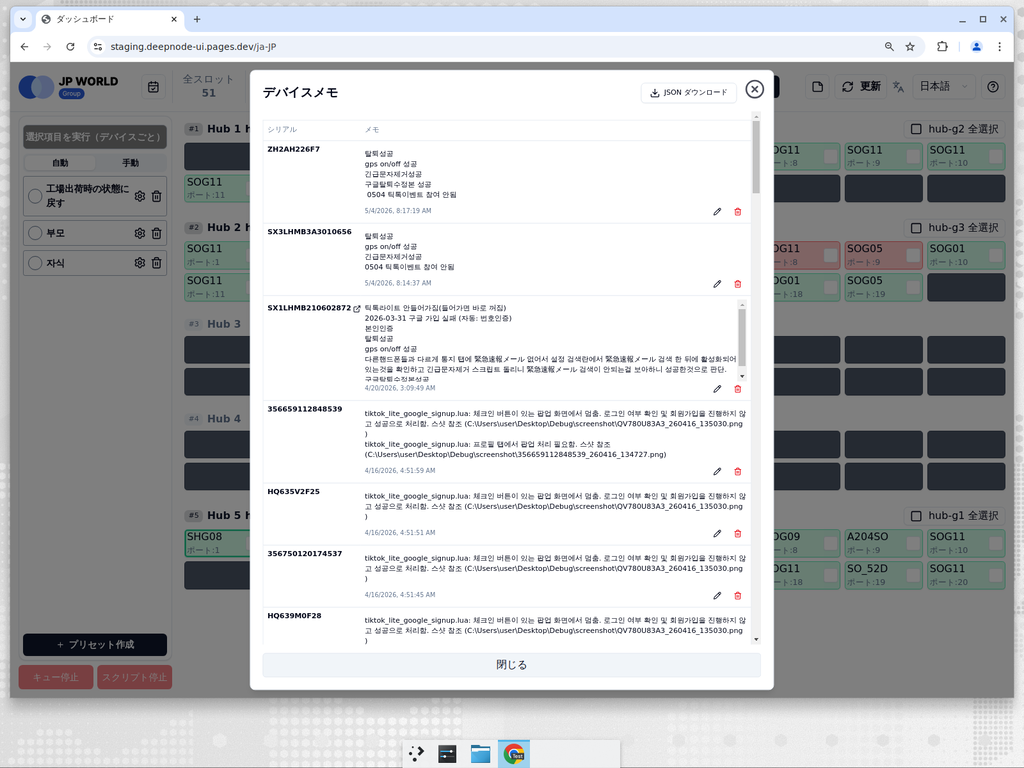
この画面でできること:
- デバイスごとの シリアル と メモ の内容を一覧で確認します。
- メモを 編集 または 削除 します。
- JSON ダウンロード ですべてのメモをファイルに書き出します。完了すると「メモをエクスポートしました。」という案内が表示されます。
メモはどこで作成しますか?
個別のメモは、デバイスカードの上にカーソルを合わせて追加できます。詳しくは ハブとデバイス で説明します。
更新
ヘッダーの 更新 ボタンを押すと、サーバーから最新のデバイス・ハブ情報を再取得します。画面の数字やステータスが実際と異なって見えるときに押してください。
- しばらく「ハブとデバイスを読み込み中...」と表示された後、最新の状態に更新されます。
- サーバーに接続できないときは「サーバーに接続できません」というメッセージとともに 再接続 ボタンが表示されます。このときは、しばらくしてから再度お試しください。
ヘルプツアー
ヘッダーの一番右の疑問符(?)アイコンを押すと ヘルプツアー が始まります。画面の主なボタンを順番に示しながら、各機能が何であるかを吹き出しで説明します。
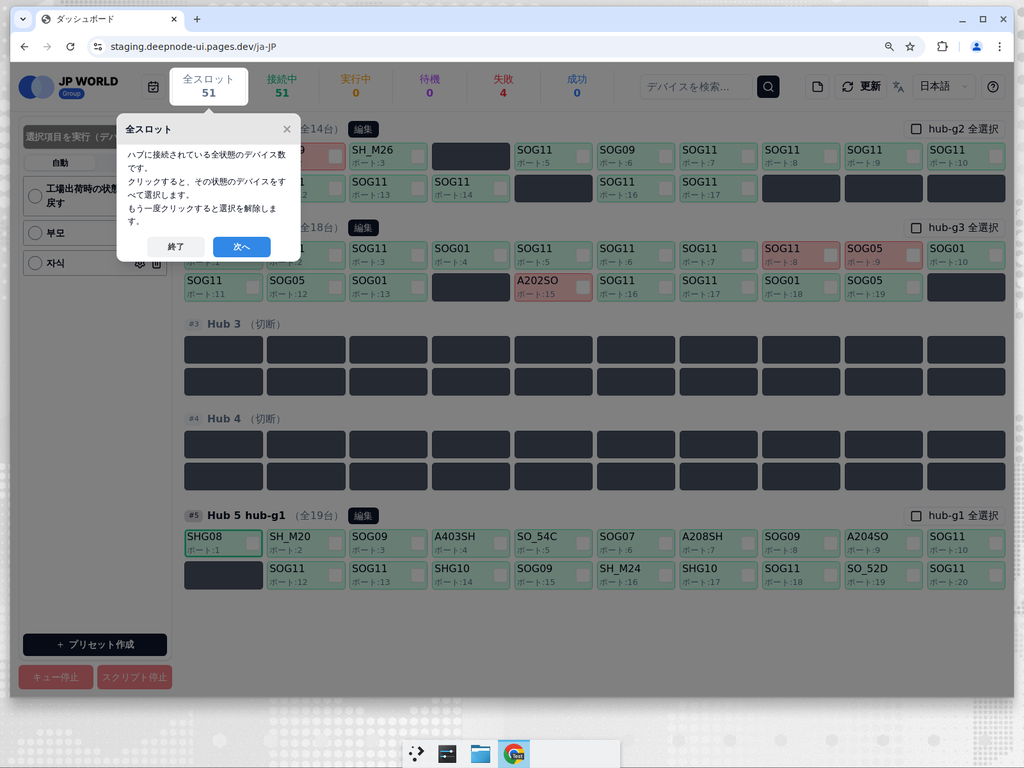
- 初めて使う方は、ヘルプツアーを一度たどってみると全体の機能を素早く習得できます。
- 説明を読んだ後 次へ で進むか、いつでも閉じてツアーを終了できます。